Sadržaj
Inventura
Inventura je zakonska obveza za pravne i fizičke osobe koje obavljaju gospodarsku djelatnost, te predstavlja godišnji popis imovine i obveza (čl. 13 ZOR-a).
Svrha inventure je usklađivanje knjigovodstvenog stanja sa stvarnim stanjem i radi se najmanje jednom godišnje, a najkasnije s krajem poslovne godine.
Inventura i modul "Unos inventure"
Inventura se radi kroz modul “Unos inventure” Poslovanje → Unos inventure
Prilikom pokretanja potrebno je unijeti lozinku za inventuru.

 lozinka za unos inventure je DuH
Da bi mogli početi s izradom inventure, SVE blagajne trebaju biti zaključene, svi dokumenti upisani i
obrađeni.
Prilikom izrade inventure roba se ne smije prodavati na blagajni te otvarati ili mijenjati artikle ili
zalihu.
Modul “Unos inventure” sastoji se od tri kartice:
- Pregled
- Unos artikala
- Inventura
Unos artikala
Ručni unos artikala pomoću barkod čitača ili ručnog unosa

Pregled
Pregled dosad unesenih artikala
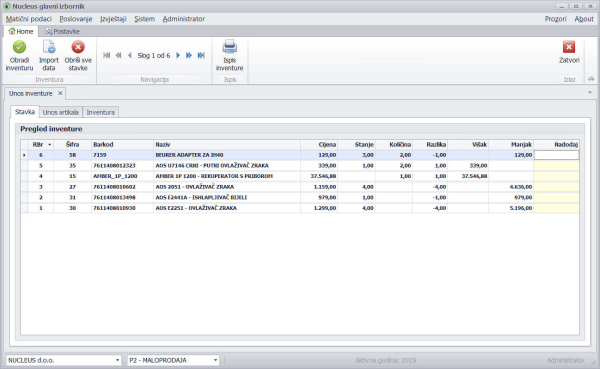
Na pregledu možemo isto ispraviti upisanu količinu upisom u polje „Nadodaj“. Može biti i predznak
„minus“ ako umanjujemo upisanu količinu.
Inventura
Dio za rad s prijenosnim uređajem za popis artikala prilikom izrade inventure.

Napuni čitač
Ukoliko je čitač dostupan, omogućuje se operacija punjenja čitača.

Puni ručni čitač sa popisom robe, stanjima ( ako je potvrđeno „Prenesi i stanja“ ) i cijenama.
OPREZ: ovaj postupak će obrisati bazu na čitaču i sve podatke o očitanjima (ako ih je bilo).
Dostupna očitanja
Uzima čitanja s ručnog čitača i prenosi ih u inventuru na računalu.
Priprema za inventuru
Punjenje baze artikla na čitaču radimo klikom na “Učitaj očitanje sa čitača”.
Ovo punjenje se radi samo jednom i to na početku inventure kao prvi korak.
Ovaj postupak briše sve na čitaču i šalje sve nove podatke!!!
Upozorenje prije punjenja:

Potvrda prijenosa potvrđujemo sa lozinkom DuH
Rad s čitačem Android
Barkod čitač Zebra TC 21 isporučen je s Android operativnim sustavom i njime se upravlja na identičan način kao i sa svakim drugim pametnim telefonom zasnovanim na Android sučelju.
Jedina razlika je da ovaj uređaj ima ugrađen kvalitetan barkod čitač koji se aktivira pomoću žutih tipki smještenih na lijevoj i desnoj bočnoj strani uređaja.
Pokretanje programa za izradu inventure
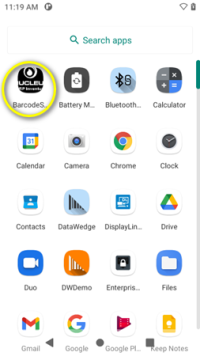
- Na početnom zaslonu pronađite ikonu s nazivom “BarcodeScanner”
- Ukoliko ne nađete ikonu na početnom zaslonu, potražite je među instaliranim aplikacijama na način da kada ste na početnom ekranu povucite ekran prstom prema gore
- Kada ste pronašli ikonu programa “BarcodeScanner” pokrenite je dodirom prsta na ikonu

Rad s programom
Kada se program pokrene, automatski se prikaže ekran za unos artikla koji je u tom slučaju prazan, obzirom da nismo očitali niti jedan barkod:

Na donjem meniju možemo odabrati 3 izbora:
- Unos artikla - za očitavanje novog artikla putem barkod čitača ili
- Svi artikli - pregled svih artikala
- Info - informacije o uređaju i programu
VAŽNA NAPOMENA:
Očitavanje barkodova moguće je samo odabirom izbornika “Unos artikla”!
Ukoliko se nalazite na ekranima za pregled svih artikala ili prikaz informacija i pritisnete bočne žute tipke za aktivaciju barkod čitača, čuti će se zvuk očitavanja barkoda, ali očitanje neće biti zapisano u inventurnu listu.
Očitavanje barkoda
Za očitavanje barkoda pritisnite lijevu ili desnu žutu tipku i usmjerite lasersku zraku prema barkodu koji želite očitati.
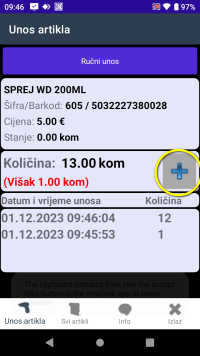
Pripazite pritom da laserska zraka ne uhvati barkod proizvoda koji ne želite očitati. Nakon pritiska tipke, čuti će se potvrdni zvučni signal, te će se na ekranu pojaviti podaci za taj proizvod i automatski se dodaje 1 komad na inventurnu listu:

Ručni upis količine i ispravak količine
Za zadnji očitani artikal, dodirom na gumb s oznakom “+”, možemo ručno upisati količinu zadnjeg očitanog artikla kako bi izbjegli uzastopno očitavanje barkod čitačem u slučaju da ima puno dotičnog proizvoda pa ga je lakše ručno prebrojati i jednom upisati količinu.
Na isti način možemo ručno korigirati količinu u minus kako bismo ispravili eventualni krivi unos.
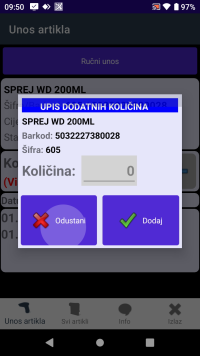
Nakon dodira gumba “+” pojaviti će se ekran za unos količine:
Ukoliko očitamo barkod proizvoda kojeg nema u preuzetoj inventurnoj listi tj. popisu artikala, uređaj će automatski pohraniti količine za taj proizvod s pripadajućim barkodom kako bi se mogao naknadno upisati u glavni ERP sustav. Na ekranu će se prikazati obavijest da taj artikl nije pronađen:

Ručni upis artikla
Ukoliko trebamo upisati inventuru za artikl koji nema barkoda, potrebno je dodirnuti gumb s natpisom “Ručni unos”.
Na ekranu će se pojaviti novi prozor za odabir artikla i upis pripadajuće količine.
U polje šifra artikla upišemo šifru artikla i dodirnemo gumb s ikonom povećala. Ukoliko je šifra ispravna, ispisati će se podaci o artiklu.
Potom možemo upisati željenu količinu i potvrditi unos dodirom gumba “✔ Dodaj” ili odustati od unosa dodirom na gumb “✘ Odustani”:

Pretraživanje artikla
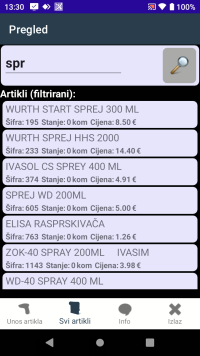
Ukoliko iz nekog razloga želimo naći neki artikl u šifrarniku artikala, potrebno je iz donjeg, glavnog menija odabrati izbornik “Svi artikli”.
Na ekranu će se pojaviti polje za pretraživanje artikala po šifri, barkodu ili nazivu artikla:
Kraj rada
Nakon unosa svih artikala, potrebno je izaći iz programa pritiskom na donju lijevu strelicu kao na slici:

Također, prije prijenosa podataka u glavno računalo, preporučljivo je ukloniti aplikaciju iz memorije pritiskom na donji desni kvadratić koji će prikazati aplikacije koje rade “u pozadini”.
Kliznim pokretima lijevo ili desno, potražimo u listi aplikaciju “BarcodeScanner”, te je zatim kliznim pokretom prema gore uklonimo iz postojeće liste a samim time i iz memorije uređaja.
Priprema uređaja Zebra TC21
Uključiti "Developer options":
- Go to “Settings”
- Tap “About device” or “About phone”
- Tap “Software information”
- Tap “Build number” seven times. …
- Enter your pattern, PIN or password to enable the Developer options menu.
- The “Developer options” menu will now appear in your Settings menu.
Postaviti "FileTransfer mode" da bude default:
- Go to “Settings”
- Next, enter Developer options (sometimes called Developer mode).
- Find and tap Default USB configuration.
- Check on File Transfer.
Instalirati program:
- Go to “Settings”
- dozvoliti Storage access
Pokrenuti program:
- Prilikom pokretanja program će automatski napraviti konfiguraciju postavki u DataWedge programu
- Jedino je potrebno u idućem koraku ručno isključiti “Keystroke output”
Isključiti "Keystroke output":
- na početnom ekranu otvoriti mapu “zConfigure” i pokrenuti DataWedge Profiles
- odabrati profil BarcodeScanner
- isključiti “Keystroke output” opciju
- ovaj korak ću još pokušati automatizirati da to izbjegnemo ručno
Isključiti "Developer options":
- Go to “Settings”
- Next, enter Developer options (sometimes called Developer mode).
- Turn it off
Rad s čitačem WindowsCE
Pokrećemo program “Barcode scaner”.
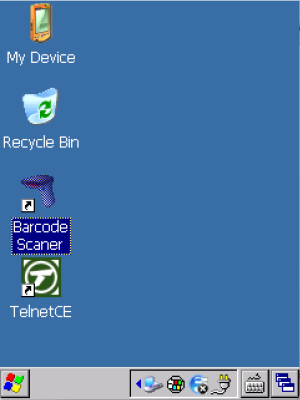
Aplikacija se pokreće i postavlja se na polje barkod gdje očitamo artikl pritiskom na veliku žutu tipku.

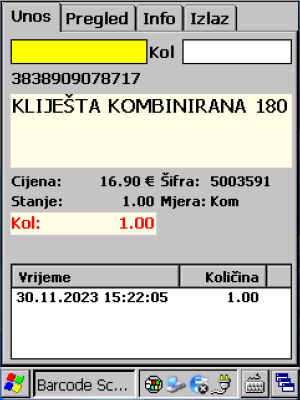
Ako aplikacija nađe artikl u svojoj bazi putem barkoda, pokazat će se naziv artikla, trenutno stanje,
cijena i dosadašnja očitanja (ako ih ima) i prebacit će se na polje Kol gdje trebamo upisati količinu
artikla i potvrditi sa Enter

Količina se uvijek treba upisati makar je artikl i greškom očitan. U tom slučaju upišemo nulu (0).
Dopušten je upis i negativnih količina radi ispravka krivo upisanih prethodnih očitanja.
U slučaju da artikl ne postoji u bazi, aplikacija će javiti da se radi o nepoznatom artiklu (barkod ne
postoji u bazi,) ali će vas tražit količinu.

Nepoznati artikli će biti iskazani u posebnom izvješću na računalu prilikom preuzimanja očitanja sa
čitača.
Ovo je zadani način rada s nepoznatim barkodovima.
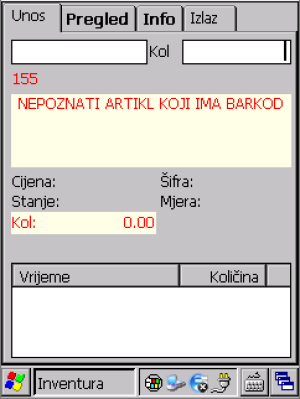
Moguća su još dva načina postupanja s nepoznatim barkodom:
- zabranjen unos u bazu očitanja, gdje nam aplikacija neće dopustiti da očitani artikl s
nepoznatim barkodom upišemo u bazu
- dopušten unos u bazu ako operater potvrdi


Kada potvrdimo količinu, dobit ćemo zaslon kao na slici dolje gdje vidimo knjigovodstveno
stanje (polje Stanje), ukupnu količinu putem očitanja ( polje Kol ) i shodno tome, prikazani
manjak/višak te, na kraju, prikaz svih očitanja za artikl, tzv. log.
Kretanje kroz već očitane artikle je moguće pritiskom na
 , odnosno strelice gore dolje.
Pregled svih dosad upisanih artikala, u tabličnom obliku, možemo dobiti klikom na karticu Pregled

Kada smo gotovi sa očitavanjem, listu artikala moramo pripremiti za preuzimanje na računalu.
Na kartici “Izlaz” potrebno je pritisnuti gumb “Pripremi očitanje za preuzimanje”.
Ovaj postupak generira datoteku za preuzimanje na računalu.
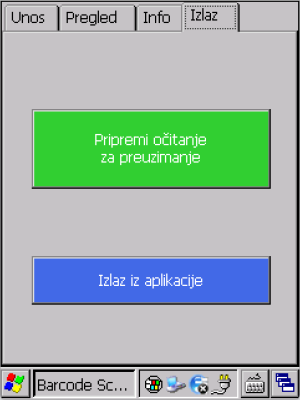
Nakon toga možemo nastaviti sa očitavanjem ili pokrenuti postupak preuzimanja na računalu.
Ukoliko nastavimo sa očitavanjem imati ćemo na kraju više datoteka za preuzimanja.
Kada smo gotovi sa čitanjem iz aplikacije izlazimo pritiskom na karticu Izlaz i onda na tipku Izlaz iz aplikacije

Čitač stavljamo na bazu (creadle) i pokrećemo postupak preuzimanja inventure na računalu.
Kada je postupak preuzimanja na računalu završen, čitač je očišćen od prijašnjih očitanja i spreman je
za daljnju uporabu
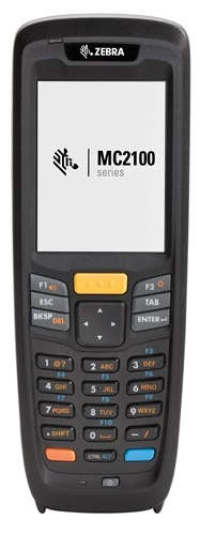
Izgled uređaja Zebra MC2180
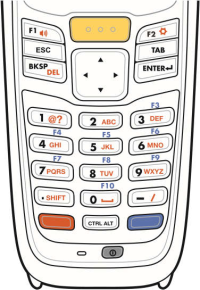
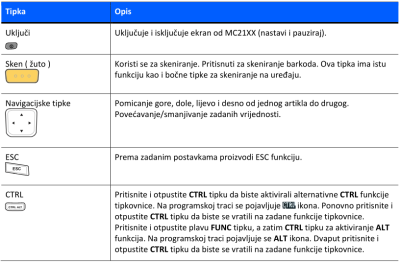
Dodatak - tipkovnica
Postupak preuzimanja očitanja sa uređaja
Postupak se vrši na kratici “Inventura”.
Ukoliko čitač nije dostupan ili ne postoje dostupna očitanja, gumb za aktiviranje preuzimanja će biti neaktivan, pa se preuzimanje neće moći izvršiti.
Nakon što smo spojili napunjen čitač, klikom na gumb “Učitaj očitanje sa čitača” pokrećemo preuzimanje.
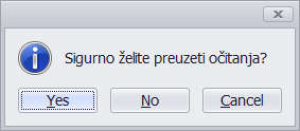
Potvrdite preuzimanje klikom na Yes
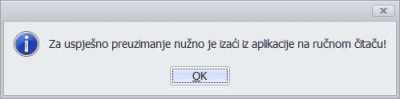
U trenutku preuzimanja potrebno je izađi iz aplikacije na čitaču, u slučaju da je program ostao aktivan pojavit će se obavijest:
Pokazuje se prozor sa prikazom napretka preuzimanja:

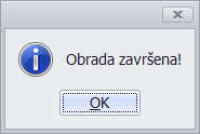
I na kraju dobijemo poruku da je preuzimanje završeno:
Ovdje možemo vidjeti sva dosadašnja preuzimanja, najnovija su na vrhu, te dvoklikom možemo
vidjeti sadržaj preuzimanja.
Ako u preuzetom očitanju ima artikala s nepoznatim barkodom, oni će biti prikazani u posebnom
izvješću “Bez barkoda.txt”.
Ti artikli NISU uvučeni u inventuru nego se samo nalaze u izvješću. Za te
artikle bi trebali utvrditi zašto imaju nepoznat barkod i onda ih ručno dodati na inventuru.
Zaključak inventure i dodatne mogućnosti
Ispis inventure i prikaz viška i manjka radimo klikom na “Ispis dokumenta”.
Program će prvo prikazati izvješće na zaslonu a, ako želimo, onda ga možemo ispisati na pisaču.
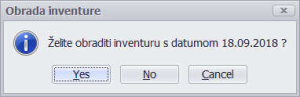
Zaključak inventure radimo klikom na “Obradi inventuru” i potvrdom na obradu inventure:
Brisanje svih stavki sa inventure radimo klikom na “Obriši sve stavke” i potvrdom za brisanje inventure:
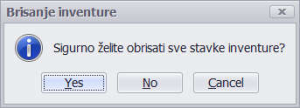
i još jednom potvrdom sa upisom lozinke.
Ova mogućnost će obrisati CIJELU inventuru. Oprezno sa ovim!!!